
Файл-менеджер — решение для удобного управления файлами и папками в Битрикс24.
Решает ограничения типового интерфейса и упрощает работу с Диском.
Интегрирован с сервисами Yandex Cloud и Яндекс Диск (NEW).
Ваши данные в безопасности!
2. Локальная обработка данных. Данные обрабатываются только в вашем браузере и, в отличие от аналогичных приложений, не передаются на сторонние сервера.
Приложение даёт возможность работать со всеми Дисками портала (Мой, Общий, Группы, Пользователи). Для удобства реализован двухпанельный интерфейс, привычный пользователям профессиональных файловых менеджеров.
В стандартном функционале Диска Битрикс24 есть некоторые неудобства. Например, переместить файл можно только в рамках группы, не всегда понятно, в какой папке он находится и бывает затруднения с поиском. Отдельная сложность с Дисками уволенных сотрудников — чтобы их найти, сначала нужно в разделе Сотрудники применить фильтр по уволенному, потом открыть его профиль и только оттуда можно перейти в Диск.
Файл-менеджер решает эту проблему:
1. Единое окно управления файлами — копируйте, перемещайте между папками и дисками, загружайте, скачивайте и удаляйте файлы в одном месте.
2. Хлебные крошки всегда на виду — путь к текущей папке и файлу отображается для удобной навигации.
3. Доступ ко всем Дискам сотрудников — все файлы под рукой, с учётом установленных прав доступа.
4. Поиск по всем папкам и файлам текущего Диска.
Во время длительных операций приложение показывает ход выполнения и результат. Если что-то обработать не удалось — можно посмотреть проблемные объекты и повторить действие, переименовать или заменить конфликтующий файл.
По умолчанию справа выбран Мой Диск, а слева — Общий. Файлы и папки сортируются по названию, дате изменения и размеру. Две панели особенно удобны при копировании и перемещении: в одной открывается источник, во второй — папка назначения. Не нужно скачивать файлы на компьютер, переходить в другой раздел и загружать их заново.
Управление доступно следующими горячими клавишами:
- Поменять панель — стрелки ⬅ ➡
- Выбрать файл — стрелки ⬆⬇
- Выбрать несколько — Shift
- На уровень вниз — Enter
- На уровень вверх — Кнопка «Наверх»
- Скопировать —F5
- Переместить — F6
- Удалить – F8
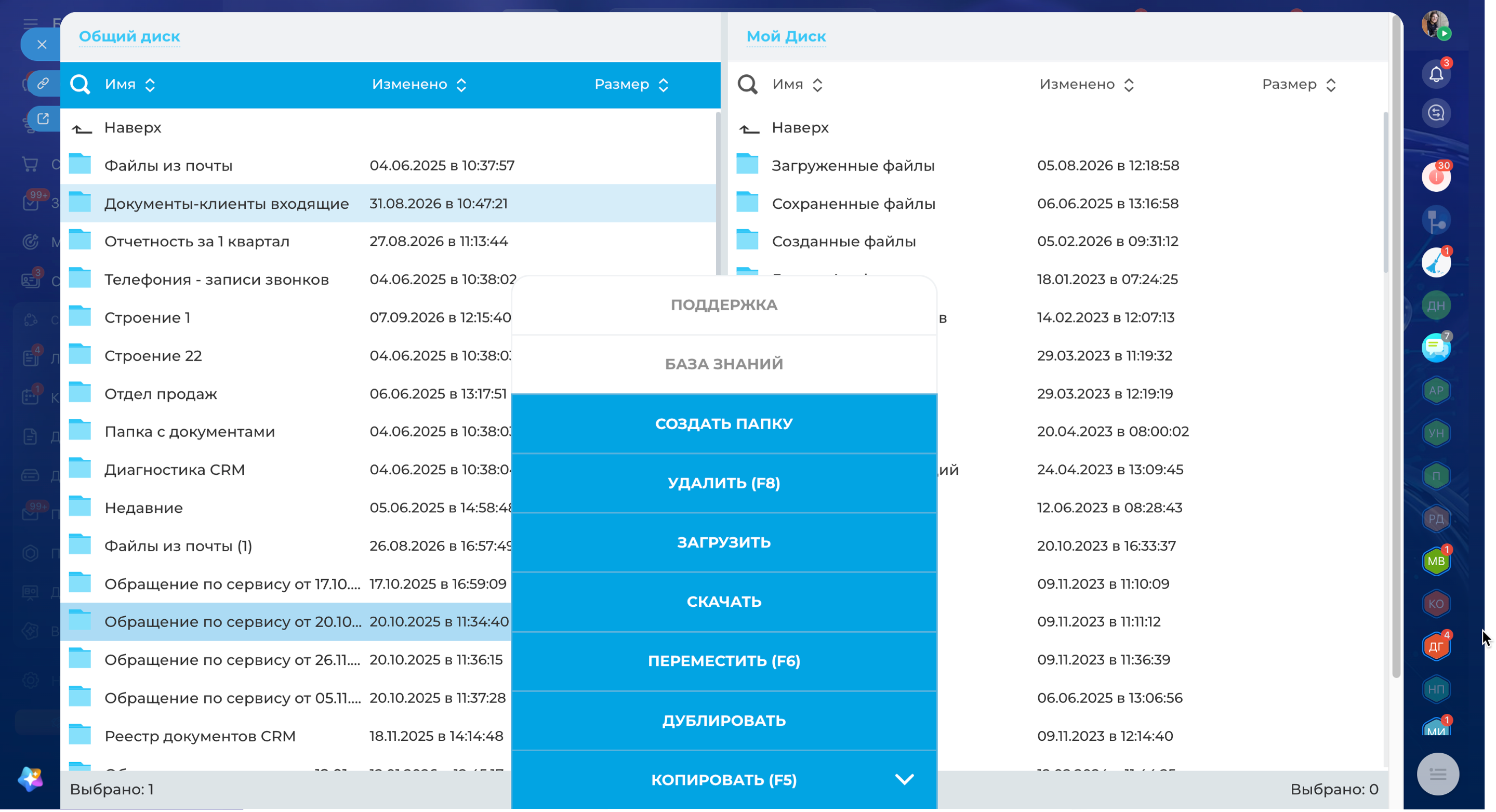
При двойном клике на файл он откроется в отдельной вкладке. Если при копировании файла в папке назначения будет одноимённый — будет предложен выбор: переименовать или заменить. При перемещении файла — он копируется в папку назначения, а оригинал попадает в корзину (где хранится 30 дней).
Большие файлы
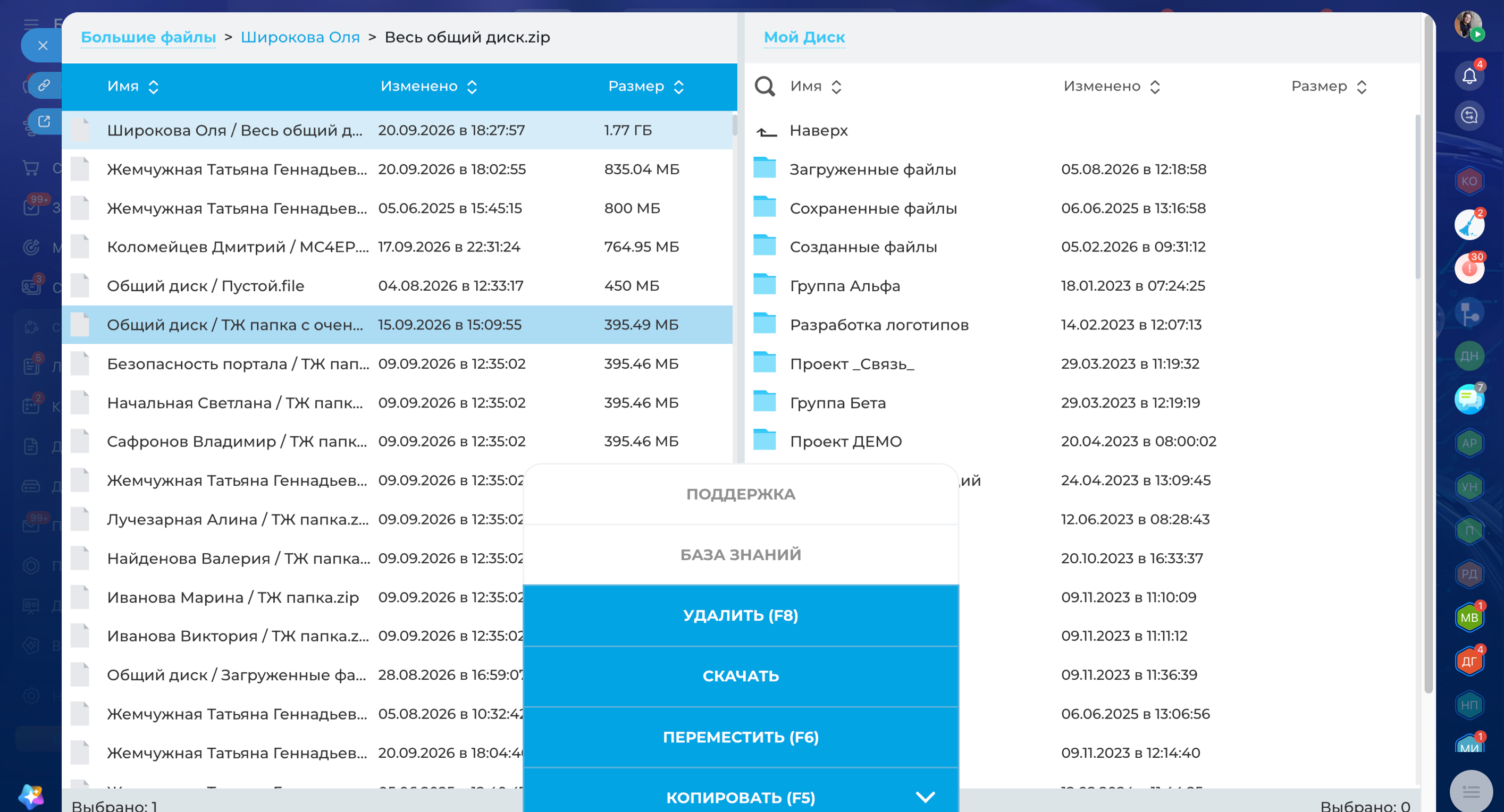
Отдельный режим собирает все файлы с Дисков (доступные по правам пользователю) и показывает их в общем списке с сортировкой по размеру: от большего — к меньшему. Так проще найти, что занимает больше всего места, и сразу скачать, удалить или перенести нужное.
Очистка уволенных
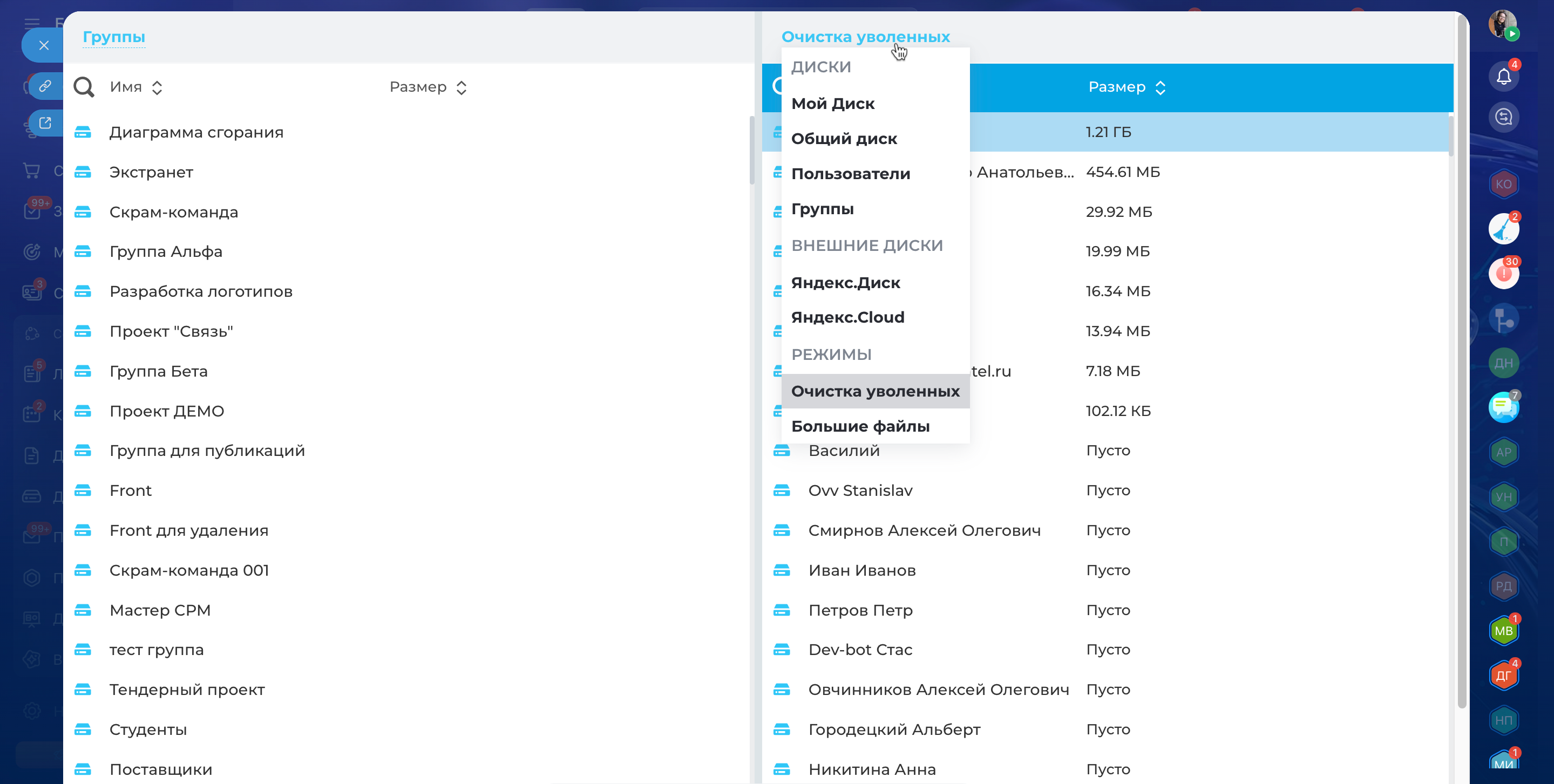
Файл-менеджер собирает в одном месте Диски всех уволенных сотрудников и рассчитывает объём хранящихся на них файлов. Можно открыть Диск, проверить его содержимое, скачать нужные данные, перенести их в другое доступное хранилище или очистить. Удаление не происходит автоматически — пользователь сам выбирает нужные данные и подтверждает действие.
Внешние диски
Файл-менеджер можно интегрировать с Yandex Cloud и Яндекс Диск.
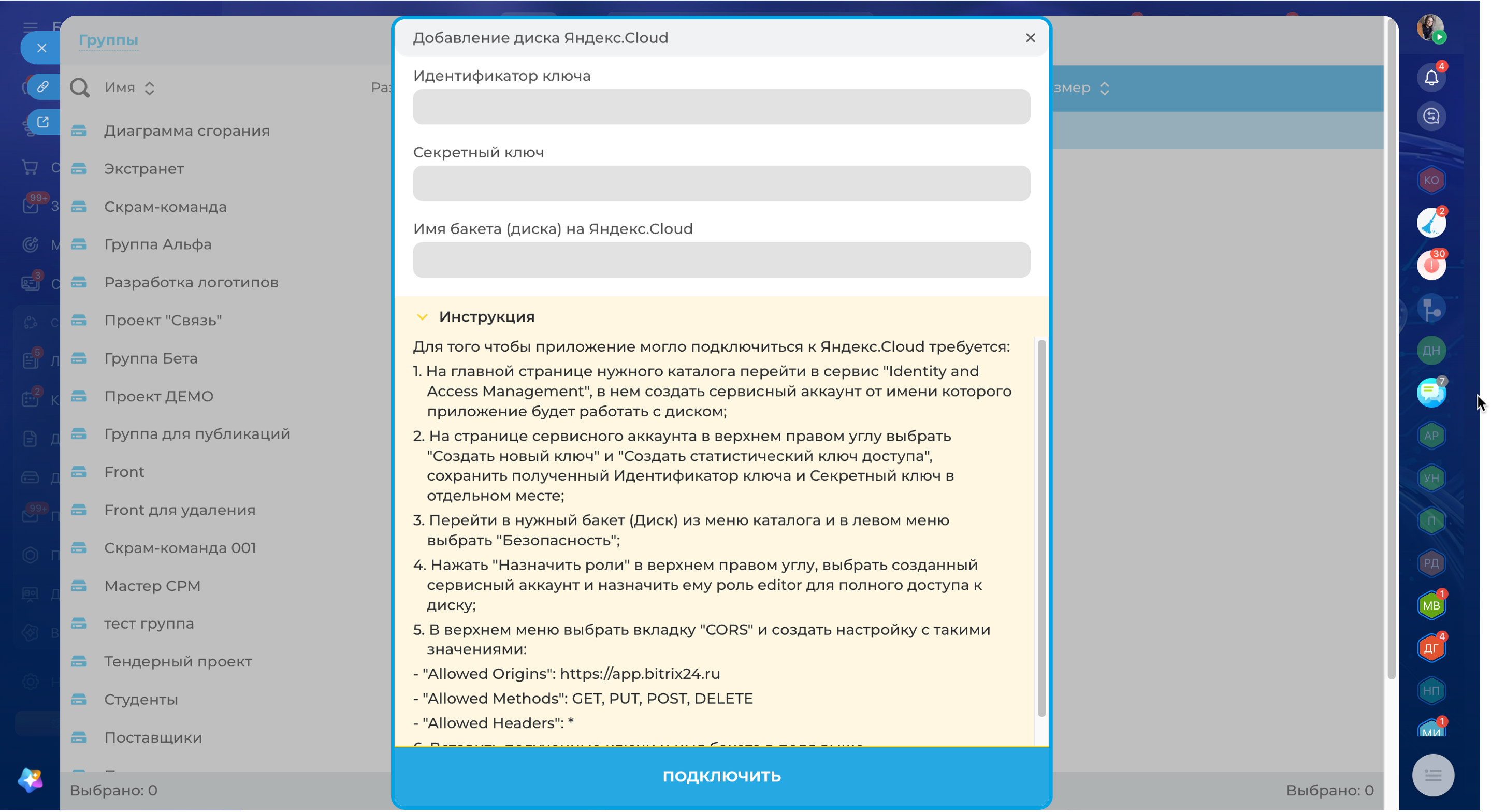
Yandex Cloud используется как внешнее хранилище для большого объёма рабочих файлов и обмена данными между системами. После подключения бакет появляется в Файл-менеджере как ещё один источник: файлы можно просматривать, загружать, скачивать, удалять, копировать и перемещать между доступными хранилищами.
Для начала работы нужно будет создать сервисный аккаунт и ключ доступа, указать данные бакета и подключить его в Файл-менеджере.
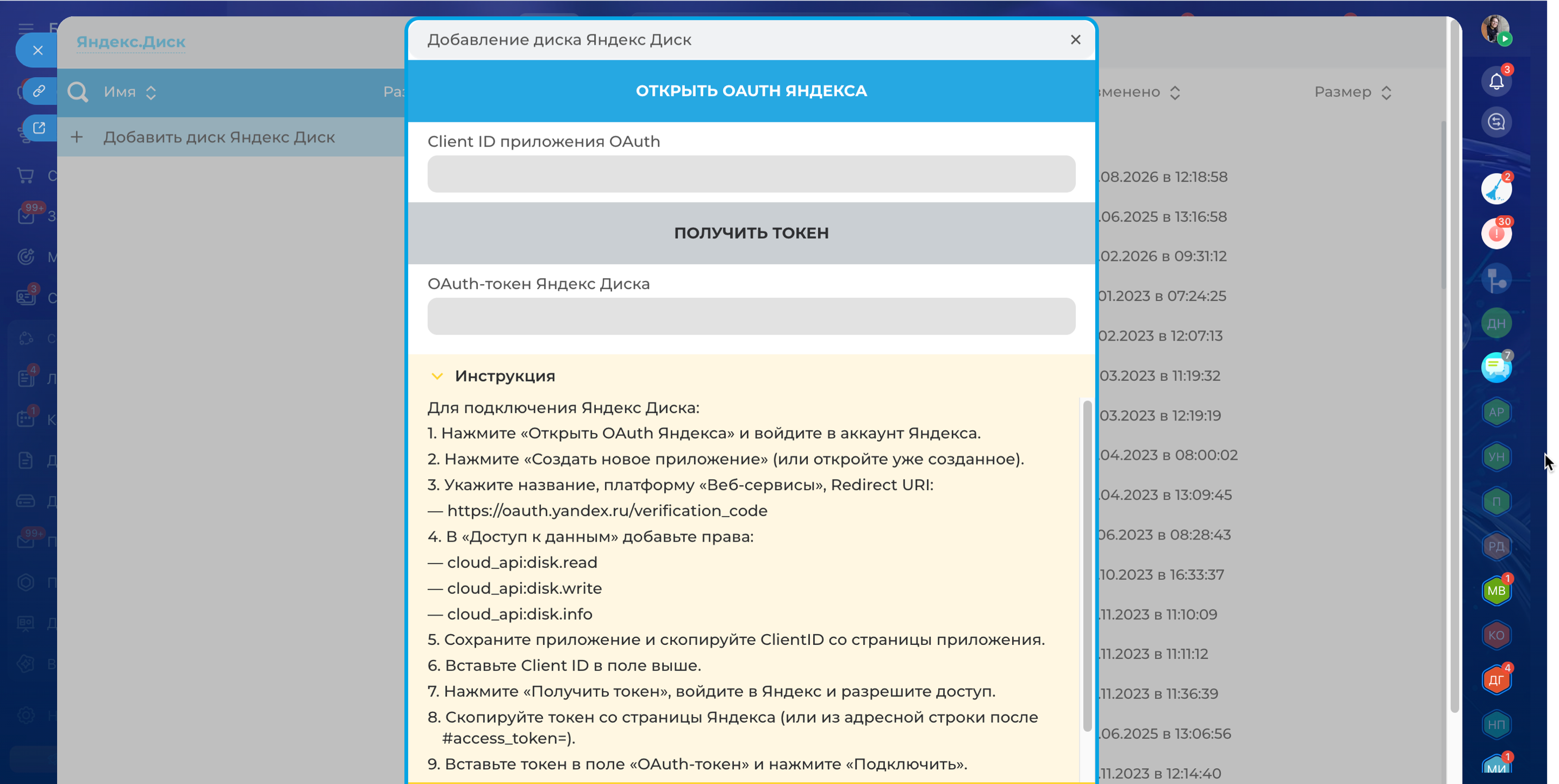
А если часть рабочих файлов хранится на Яндекс Диске — его также можно подключить к Файл-менеджеру и работать с содержимым в одном месте. Для подключения нужно указать Client ID приложения Яндекса, получить OAuth-токен и подключить Диск в настройках Файл-менеджера.
Хранение внешних файлов
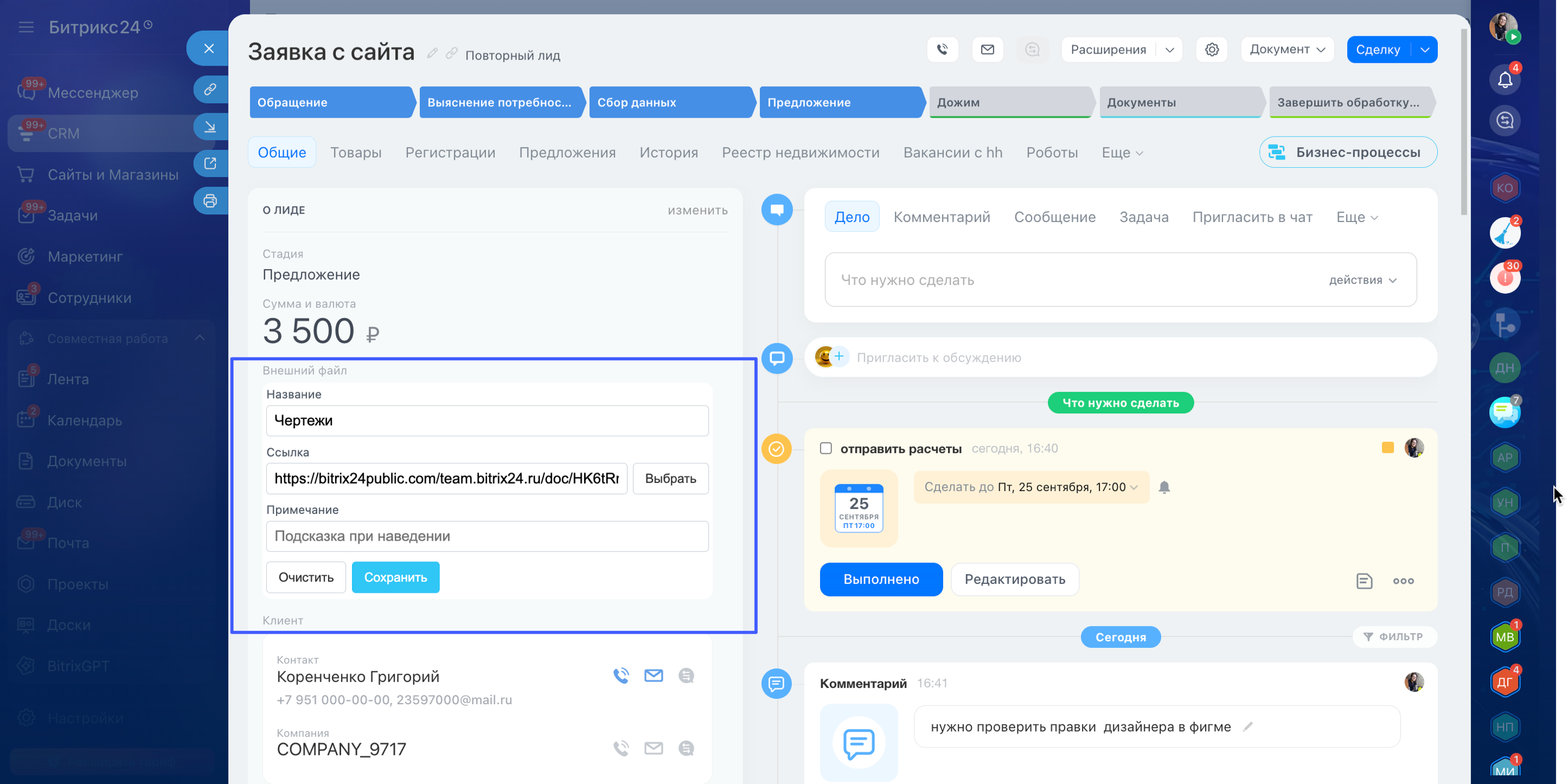
Свяжите карточку CRM с нужным файлом, папкой или диском, не загружая их внутрь самой сущности. Для этого приложение создаёт пользовательское поле «Внешний файл» в карточках лидов и сделок, контактов и компаний, счетов и смарт-процессов.
Файл остаётся в исходном хранилище — на Диске Битрикс24, Яндекс.Диске или в Яндекс.Cloud, а в CRM сохраняется ссылка на него. Например, в сделке можно закрепить папку со всеми документами клиента и потом открыть её прямо из карточки, не разыскивая вручную. Выбранному файлу, папке или диску можно задать название и примечание. Можно также вставить обычную ссылку — она откроется в новой вкладке.
Скачивание файлов
При скачивании нескольких файлов или папок можно выбрать подходящий вариант:
- скачать ZIP-архивом (для папок с файлами внутри);
- сохранить файлы в выбранную папку на компьютере с сохранением исходной структуры.
Сохранение непосредственно в папку поддерживается Chrome, Яндекс.Браузером и другими браузерами на Chromium. В остальных браузерах используется скачивание через ZIP. Для файлов с Яндекс Диска открывается отдельный список ссылок для скачивания.
Для быстрого доступа к приложению предусмотрено две встройки: в профиле пользователя и на странице группы. А также База знаний — справочник полезной информации.
Файл-менеджер — это удобное и мощное решение для работы с Диском Битрикс24 без ограничений. Приложение экономит время, упрощает навигацию и делает управление файлами интуитивным. Забудьте о сложностях стандартного интерфейса — теперь все необходимое под рукой!
Мы планируем расширять функционал приложения, например, добавить поиск по названию файлов. Расскажите о том, что было бы вам полезно – в нашем телеграм-канале.
Объясняем сложные вещи простым языком
Чем отличается «Мой Диск» от «Общего диска» в Битрикс24?
«Мой Диск» предназначен для личных файлов сотрудника, а «Общий диск» — для материалов, с которыми работает команда. Доступ к содержимому зависит от настроенных прав.
Как поделиться файлом в Битрикс24?
Файлом можно поделиться с сотрудниками через права доступа или отправить публичную ссылку, если это разрешено настройками портала.
Как подключить Яндекс Диск к Битрикс24?
Через «Файл-менеджер»: укажите Client ID приложения Яндекса, получите OAuth-токен и подключите свой Яндекс Диск. После этого он появится среди доступных источников в приложении.
Как подключить Яндекс.Cloud к Битрикс24?
Создайте в Яндекс.Cloud сервисный аккаунт и ключ доступа, укажите данные бакета в настройках «Файл-менеджера» и подключите его как внешнее хранилище.
Видео по функционалу
Видеообзоры — это простой способ разобраться, какие задачи решает приложение
что нового?
Опубликованные версии со списком изменений
Телеграм-канал
«Создаватель»
Просто о Битрикс24.
Новые релизы, полезные статьи,
видео-гайды и поддержка
Инструкция по подключению диска Yandex Cloud к Файл-менеджеру
2. Перейдите в сервис «Identity and Access Management».
Это можно сделать через:
- кнопку «Сервисные аккаунты» вверху,
- вкладку «Дашборд каталога»,
- или через поиск по всем сервисам.

3. Создайте сервисный аккаунт, от имени которого приложение Файл-менеджер будет работать с диском.

4. Назначьте аккаунту роль editor (редактор).

5. Откройте сервисный аккаунт, нажмите «Создать новый ключ», выберите «Создать статический ключ доступа». Поле описание можно оставить пустым.

6. Сохраните себе идентификатор и ваш секретный ключ, а также имя бакета — это понадобится дальше.

7. Вернитесь на главную страницу каталога, и откройте сервис «Object Storage».

8. Откройте бакет → слева выберите «Безопасность» → справа нажмите «CORS» → кнопку «Настроить».

9. Здесь необходимо заполнить следующие поля
- Allowed Origins: https://app.bitrix24.com
- Allowed Methods: GET, PUT, POST, DELETE
- Allowed Headers: *

10. Нажмите кнопку «Сохранить».
11. После этого в приложении Файл-менеджер введите сохраненные ранее идентификатор, секретный ключ, и имя бакета.

12. Нажмите кнопку «Подключить»
✅ Готово! Yandex Cloud подключён к Файл-менеджеру. Диск появится в списке.

Доступные действия:
1. Просмотр файлов
2. Скачивание
3. Удаление
4. Загрузка.
Остались вопросы?
Решение поставляется «как есть». Протестировано на облачном и коробочном Битрикс24. Консультации бесплатно.
Возможна индивидуальная доработка функционала по договору:
- Поможем настроить Битрикс24.
- Поищем готовые решения.
- Превратим вашу идею в уникальное приложение.
Создатели приложения
Разработка
Андрей Васильев
Дизайн и идея
Виталий
Дудка
Разработка
Дмитрий Коломейцев
Тестирование
Татьяна
Жерненко
Тестирование
Анна Бессонова
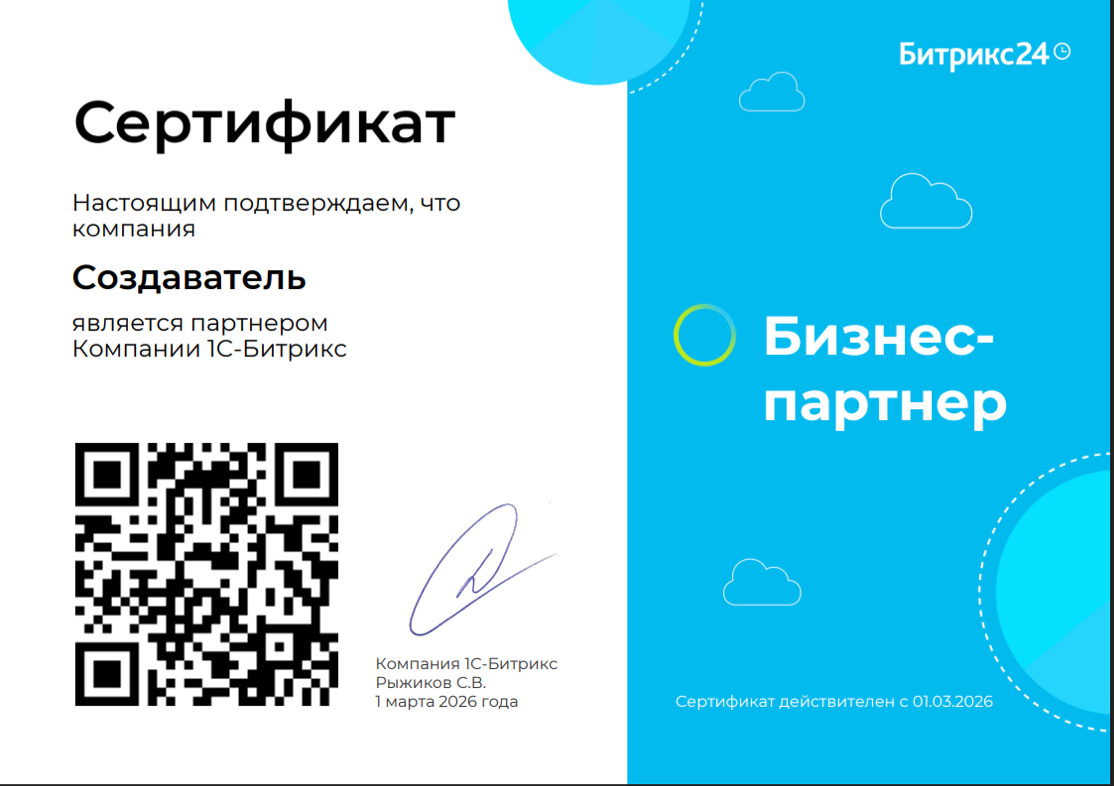
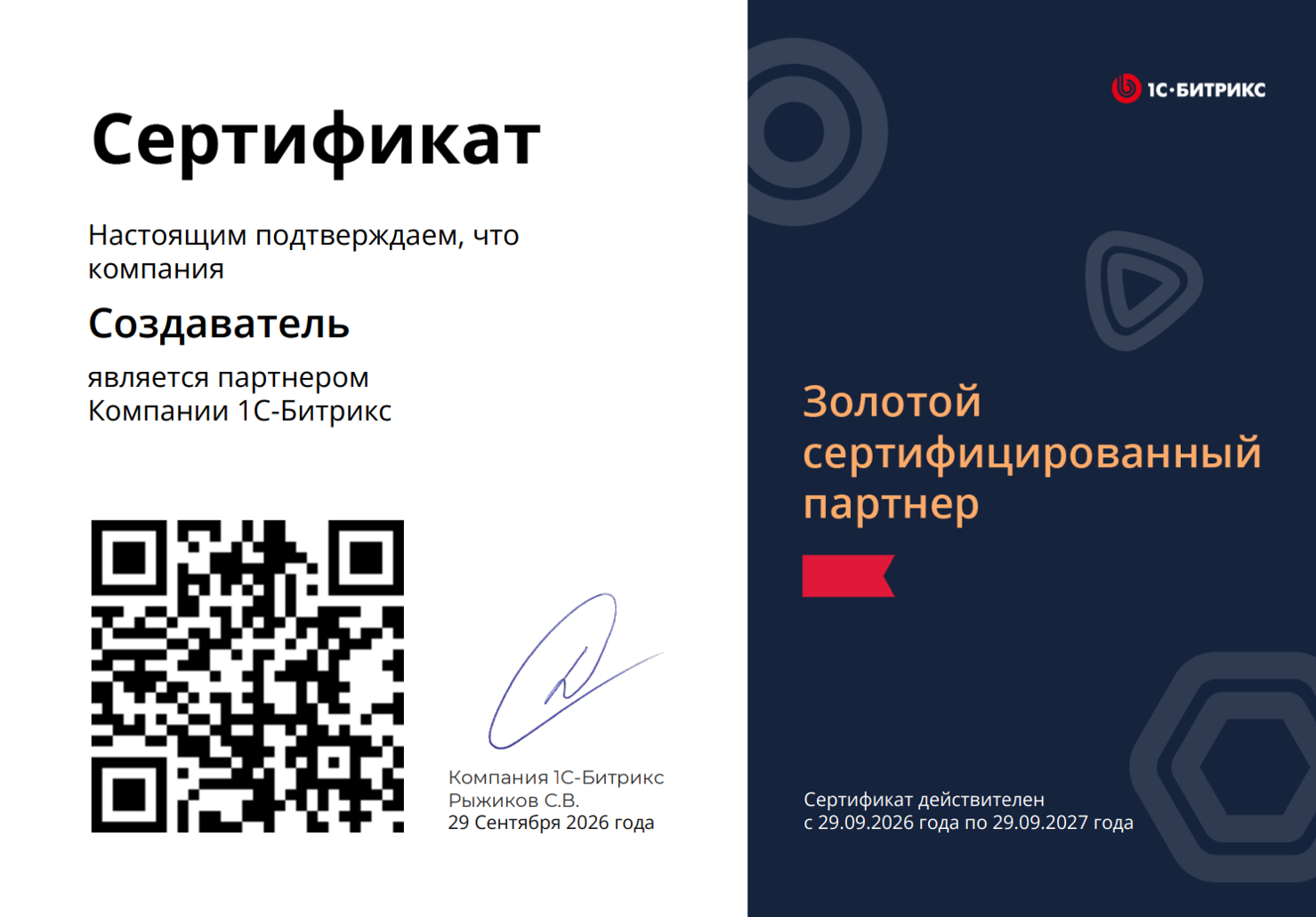
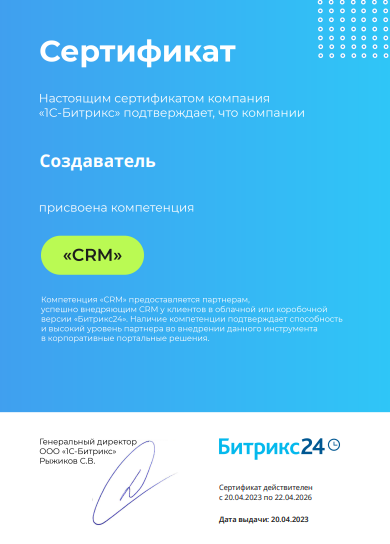
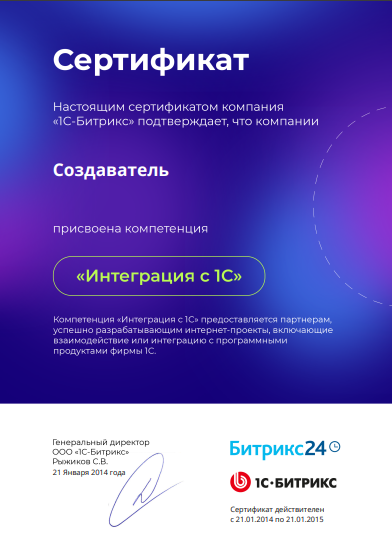
«Создаватель» — официальный
партнер Битрикс24
100 000+
3 000+
83
5
8
250+
Приложения от Центра разработки «Создаватель»

Мы внедряем CRM с 2011 года и специализируемся на оказании комплексных услуг для увеличения прибыли и систематизации бизнеса.
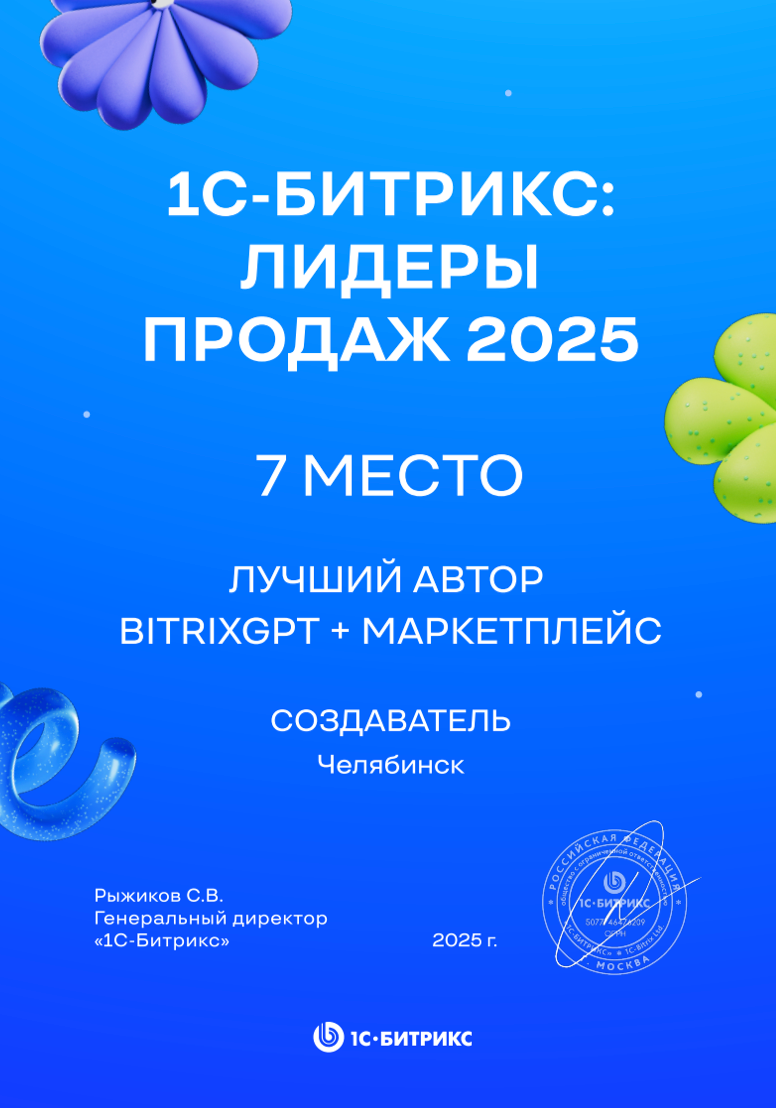
Разработали 80+ решений для Маркеплейса Битрикс24 и входим в топ Лучших авторов.
Выпустили учебники Формула продаж и Клиенты в порядке, а также цикл видео-уроков Полный курс по Битрикс24.
 — Бесплатные Сайты и CRM.