
Планировщик задач — инструмент для эффективного управления рабочим временем. Руководители планируют очередность задач и контролируют их выполнение, а сотрудники сразу видят, что нужно сделать в первую очередь.
Всё необходимое — в одном месте!
Ваши данные в безопасности!
2. Локальная обработка данных. Данные обрабатываются только в вашем браузере и, в отличие от аналогичных приложений, не передаются на сторонние сервера.
Для начала работы необходимо добавить сотрудников, которым будет задан план. После этого отобразится таблица с нормативами.
Для каждого сотрудника задается общая норма рабочих часов в день — это время, которое он должен уделять задачам. По умолчанию установлено 8 часов, но это можно изменить. Кроме того, отображается количество незакрытых задач и сумма запланированных часов в этих задачах. Это может быть как сумма прогноза (если его уже заполняли), либо разница между плановым и фактическим временем в карточке задачи. Если разница будет отрицательной – она игнорируется.
Загрузка до – дата, до которого сотрудник будет работать над задачами. Для этого оставшиеся плановые часы делятся на Норму в день, и полученное количество рабочих дней прибавляется к сегодня.

Иконки статуса плана:
- зелёная — есть открытый план на сегодня;
- красная — план был задан ранее, но сотрудником еще не закрыт;
- без иконки — открытого плана нет.
Кликнув на ФИО сотрудника – ниже откроется таблица с планированием.

Здесь руководитель управляет задачами сотрудника: может поднять их наверх (срочные) или опустить вниз (менее приоритетные), задать норму часов на задачу в день и оставшееся количество часов, отведенное на всю задачу целиком. Это значение заполняется разницей между плановым и фактическим временем, а также его можно заполнить вручную.
Пример: допустим, на задачу запланировано 10 часов, а норма работы по ней — 2 часа в день. Тогда задача будет завершена за 5 рабочих дней. Но при этом могут быть случаи, когда в задачу уже затречили время больше, чем изначально выделяли. Тогда в ней будет отрицательный прогноз – и такую задачу нельзя будет поставить в план (сначала нужно будет ввести положительное значение в поле).
Просроченные задачи выделяются розовым цветом. По умолчанию отображается текущая неделя, а в календарной сетке красными ячейками выделяются дедлайны.
В колонке Отклонение от дедлайна после заполнения поля Осталось, часов — появляются числа:
- Зелёные с плюсом — сколько дней остаётся до дедлайна после завершения задачи;
- Красные с минусом — сколько дней пройдет с момента дедлайна на дату её завершения;
- Текст «Error» означает, что у задачи не задан положительный прогноз или дедлайн.
Норма часов в день берётся из общей таблицы, её можно изменить. Это позволяет распределить задачи по дням так, чтобы суммарная нагрузка не превышала установленную норму. Например, руководитель может запланировать 2 часа на одну задачу и 3 часа на другую, чтобы сотрудник выполнял их по очереди в течение дня.
Самостоятельное планирование и согласование
Теперь администратор может выбрать, как будут составляться рабочие планы сотрудников:
- План назначает руководитель отдела или администратор — привычный режим работы (как было раньше).
- Сотрудник составляет план самостоятельно и отправляет его на согласование.
- Сотрудник составляет план самостоятельно без согласования.
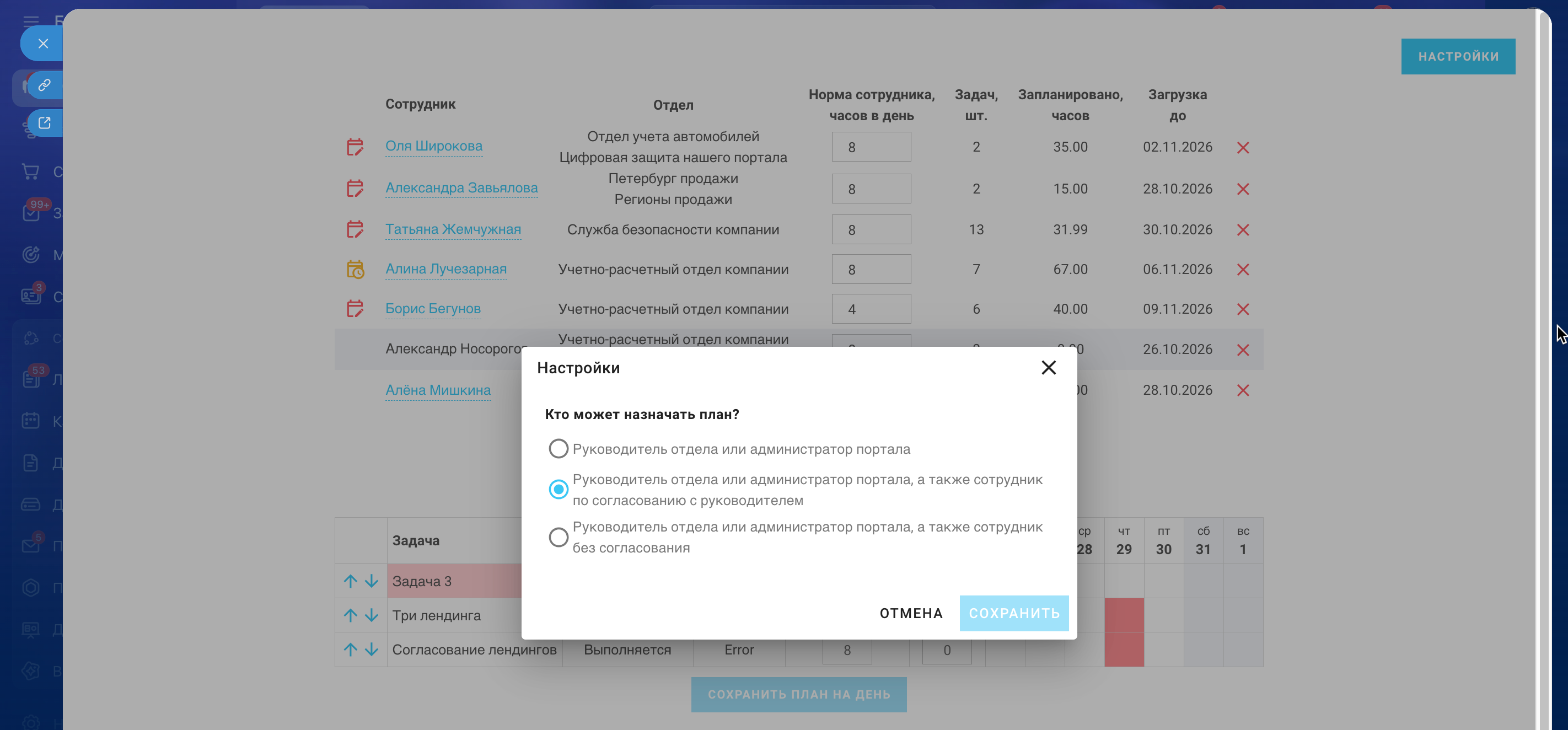
Как работает согласование плана?
Сотрудник составляет план на день, выбирает согласующего и отправляет ему на проверку. Согласующему приходит сообщение от чат-бота «Планировщик» со списком задач и ссылкой на план.
Далее согласующий может:
- Согласовать план — он становится активным, а сотрудник получает уведомление.
- Отклонить план — сотрудник получает уведомление с причиной отклонения, если она была указана.
Согласующий видит сотрудников, которые выбрали его для согласования. Руководители и администраторы при этом сохраняют возможность назначать планы напрямую.
После составления плана руководитель сохраняет его (при этом всегда можно что-то поменять и нажать «Обновить план»). Затем чат-бот приложения отправляет сообщение сотруднику со списком запланированных задач.

Отчет сотрудника
Сотрудник видит только свой план на день. В нем он может добавить задачу «вне плана», перенести крайний срок или завершить задачу.
Для того, чтобы отчитаться по рабочему дню -- необходимо заполнить поля:
- Факт сегодня, часов – время, в течении которого сотрудник сегодня работал над задачей. Если в самой задаче время затречено —оно отобразится и в приложении (тогда его не нужно заполнять).
- Осталось, часов – можно уменьшить прогноз на количество отработанных часов, или самостоятельно указать, сколько еще часов необходимо для работы над задачей (например, задача оказалась сложнее, чем ожидалось).
- Комментарий – любые замечания по поводу задачи.
- Крайний срок – соответствует крайнему сроку в задаче.

После заполнения полей необходимо нажать кнопку «Отправить отчет» - постановщику задач придет уведомление, а все изменения отразятся в карточке самой задачи, кроме прогнозируемых часов.
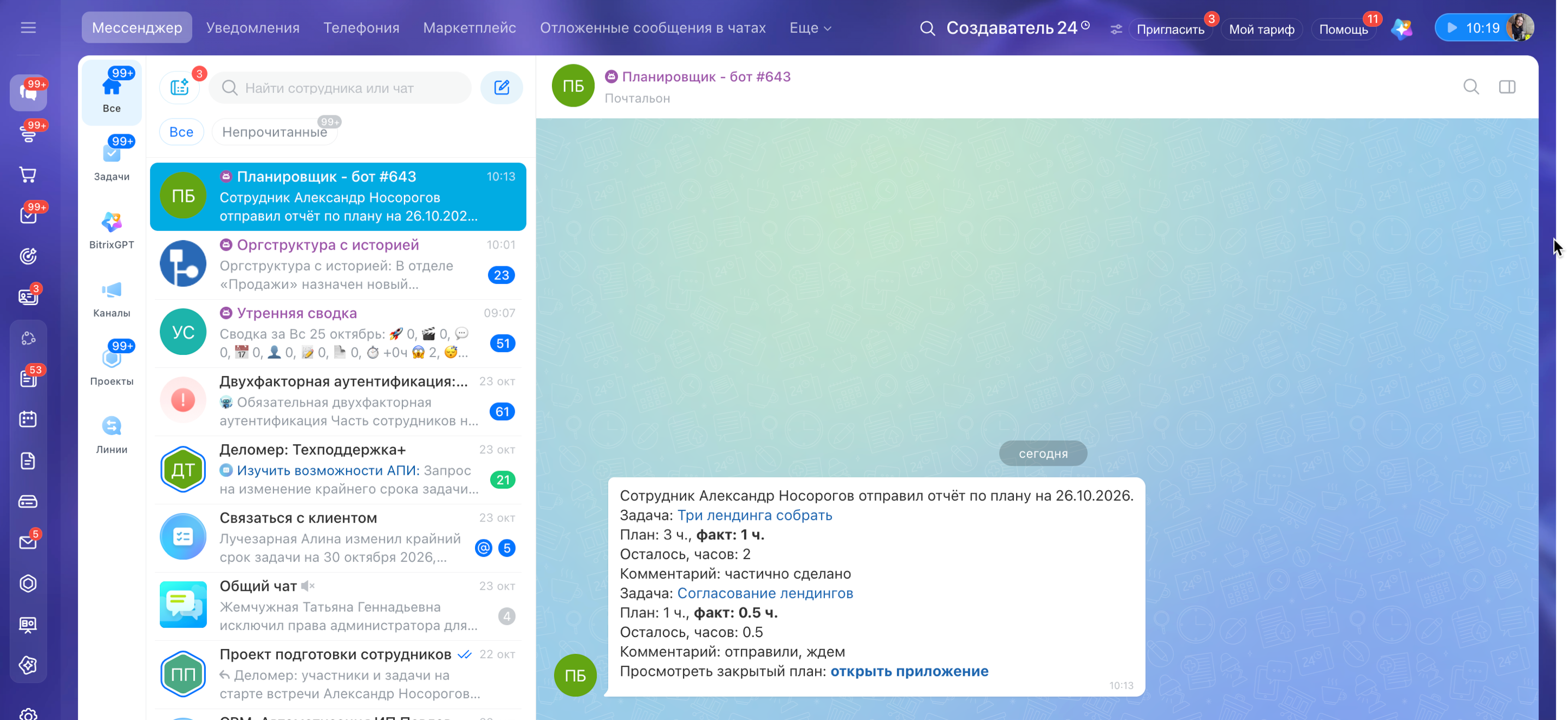
Руководитель может просмотреть последний план сотрудника в приложении (закрытый или незакрытый), кликнув на его ФИО.

Планировщик задач — это не просто список дел, а полноценная система ежедневного управления рабочим временем и загрузкой команды. С его помощью руководители получают четкий контроль над загрузкой команды, а сотрудники — ясное понимание приоритетов и сроков. А благодаря самостоятельному планированию и согласованию можно выстроить удобный для всей команды процесс работы без лишнего ручного контроля.
Мы планируем расширять функционал приложения – расскажите нам о том, что было бы полезно именно вам -- в нашем телеграм-канале.
Видео по функционалу
Видеообзоры — это простой способ разобраться, какие задачи решает приложение
Объясняем сложные вещи простым языком
Как распределить задачи между сотрудниками в Битрикс24 с учётом их загрузки?
В Битрикс24 перейдите в раздел «Задачи и Проекты» → «Ещё» → «Занятость». Здесь можно посмотреть распределение задач по сотрудникам и их планируемые сроки. Для более детального планирования используйте «Планировщик задач»: он учитывает норму рабочих часов в день, оставшееся время на задачи и помогает распределить нагрузку без перегрузок.
Как учитывать плановые и фактические часы по задачам в Битрикс24?
Откройте карточку задачи и включите «Учёт времени». Укажите планируемое время, а в процессе работы фиксируйте фактическое с помощью таймера или вручную. В «Планировщике задач» эти данные помогают рассчитывать оставшуюся загрузку, планировать рабочий день и контролировать сроки выполнения задач.
Может ли сотрудник самостоятельно составлять план задач на день?
Да. В «Планировщике задач» администратор может разрешить сотрудникам самостоятельно составлять дневные планы — с согласованием или без него. Также можно оставить привычный режим, когда планы назначает только руководитель или администратор.
Как согласовать дневной план сотрудника с руководителем?
В «Планировщике задач» сотрудник составляет план и выбирает согласующего. Тот получает уведомление со списком задач и ссылкой на план. После проверки он может согласовать или отклонить его, указав причину. Сотрудник автоматически получает уведомление о решении.
что нового?
Опубликованные версии со списком изменений

Телеграм-канал
«Создаватель»
Просто о Битрикс24
Новые релизы и полезные статьи
Видео-гайды
Поддержка приложений
Остались вопросы?
Решение поставляется «как есть». Протестировано на облачном Битрикс24. Консультации бесплатно.
Возможна индивидуальная доработка функционала по договору:
- Поможем настроить Битрикс24.
- Поищем готовые решения.
- Превратим вашу идею в уникальное приложение.
«Создаватель» — официальный
партнер Битрикс24
100 000+
3 000+
83
5
8
250+
Создатели приложения
Разработка
Андрей Васильев
Дизайн и идея
Виталий Дудка
Разработка
Анна Габитова
Тестирование
Татьяна Жерненко
Тестирование
Анна Бессонова
Приложения от центра разработки «Создаватель»

Мы внедряем CRM с 2011 года и специализируемся на оказании комплексных услуг для увеличения прибыли и систематизации бизнеса.
Разработали 80+ решений для Маркеплейса Битрикс24 и входим в топ Лучших авторов.
Выпустили учебники Формула продаж и Клиенты в порядке, а также цикл видео-уроков Полный курс по Битрикс24.




 — Бесплатные Сайты и CRM.