
Журнал изменений по Смарт-процессам — контроль важных данных в Битрикс24.
Когда недостаточно видеть текущее значение поля, а нужно понимать, как оно таким стало. Не просто «Сумма элемента изменилась», а: было 1 000 ₽, стало 2 000 ₽, изменил Иванов — тогда-то.
Ваши данные в безопасности!
2. Установка и настройка доступна только администраторам портала.
С Журналом изменений по Смарт-процессам можно:
— заранее выбрать, какие именно поля смарт-процессов нужно отслеживать;
— просматривать историю их изменений в отдельном журнале и прямо в карточках элементов;
— настроить выбранным сотрудникам персональные уведомления об изменении нужных полей, создании или удалении элементов.
Это решение работает на сервере Black Hole платформы Битрикс24 Вайбкод. Установка и настройка доступны только администраторам портала.
Как установить решение
1. Откройте Битрикс24 Вайбкод под учетной записью администратора того портала, на который устанавливается приложение.

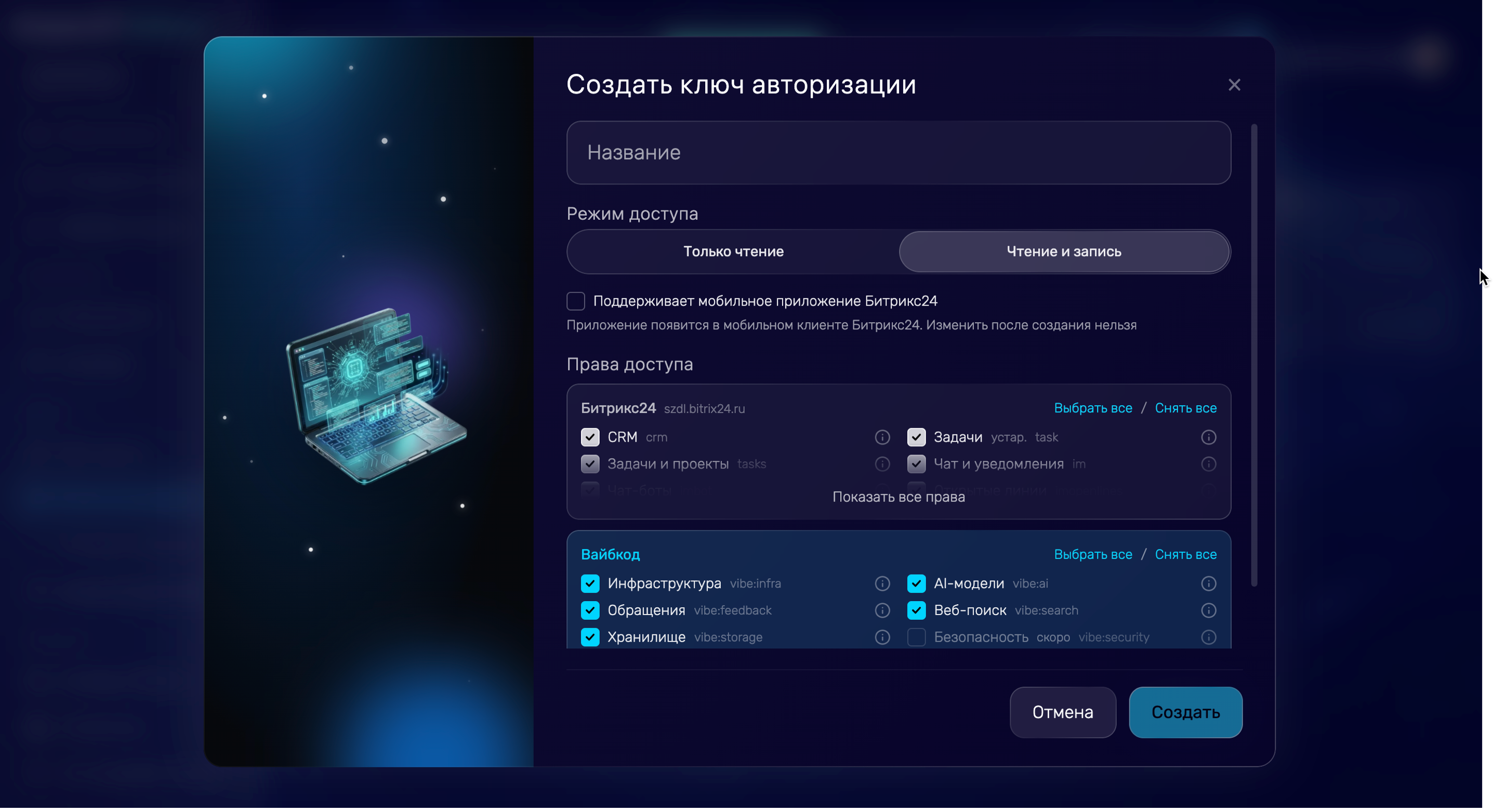
2. Создайте ключ авторизации VibeCode в разделе «Ключи авторизации» → «Создать ключ».
Для ключа указываются его название, право infra и доступ «Чтение и запись».
Ключ создается для того же портала, на который устанавливается Журнал изменений.
3. Вернитесь на страницу установки приложения, вставьте ключ в поле «Ключ авторизации VibeCode» и нажмите «Проверить».
4. После успешной проверки нужно выбрать тариф сервера и регион размещения. Минимальный тариф подходит для большинства задач.
5. Разрешите политику доступа PUBLIC, установив соответствующий флажок. Это необходимо для работы приложения.
6. Нажмите «Установить» и дождитесь завершения установки.
7. После установки приложения откройте сервер приложения в Битрикс24 Вайбкод и выберите для него Режим работы → Круглосуточно.
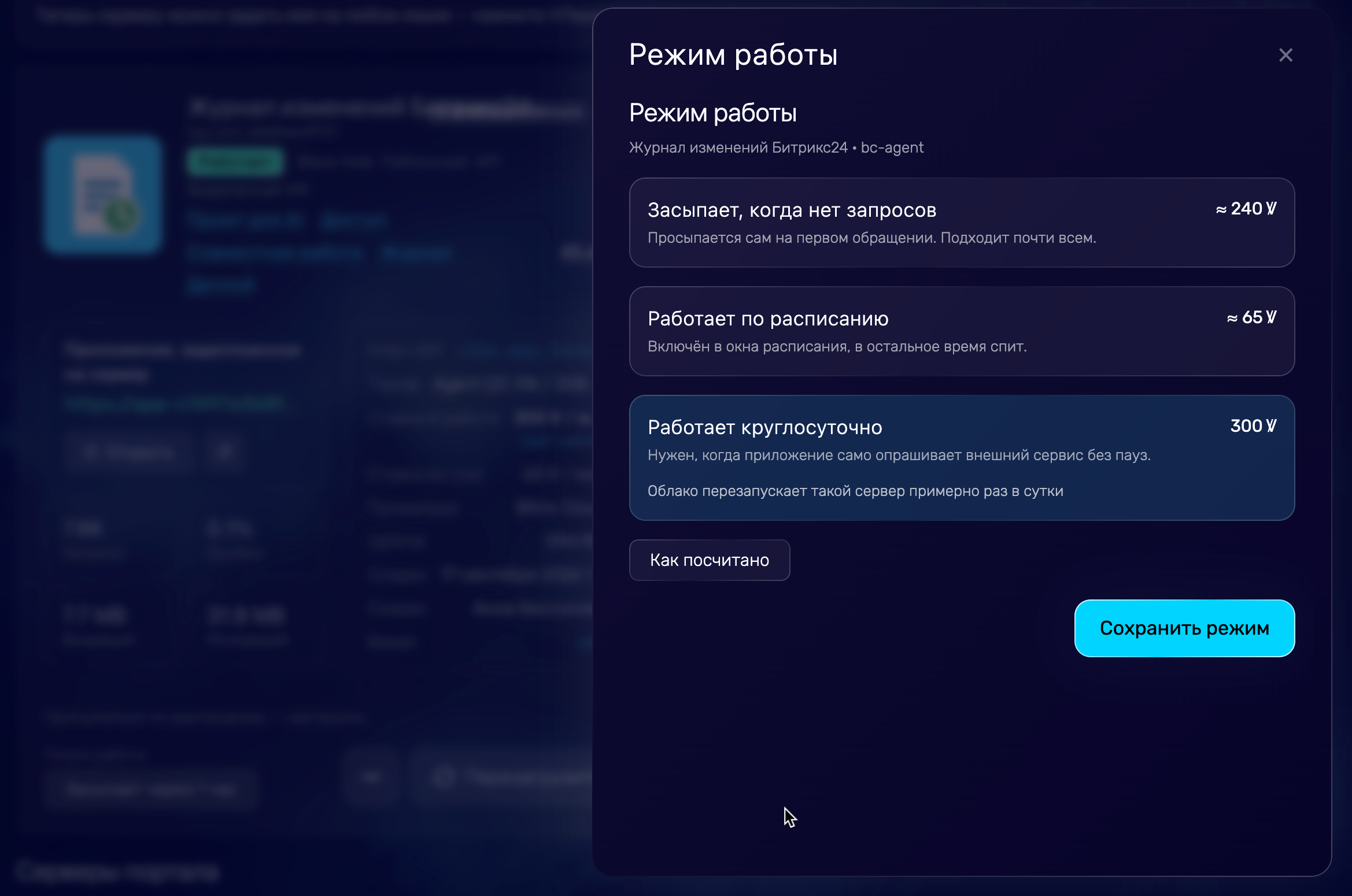
Сервер должен работать постоянно, чтобы приложение могло получать и обрабатывать события Битрикс24. Если сервер будет недоступен, часть изменений может не отобразиться. Пересоздание слепка позволит сверить текущее состояние данных, но не восстановит точную последовательность пропущенных изменений.
Как включить логирование
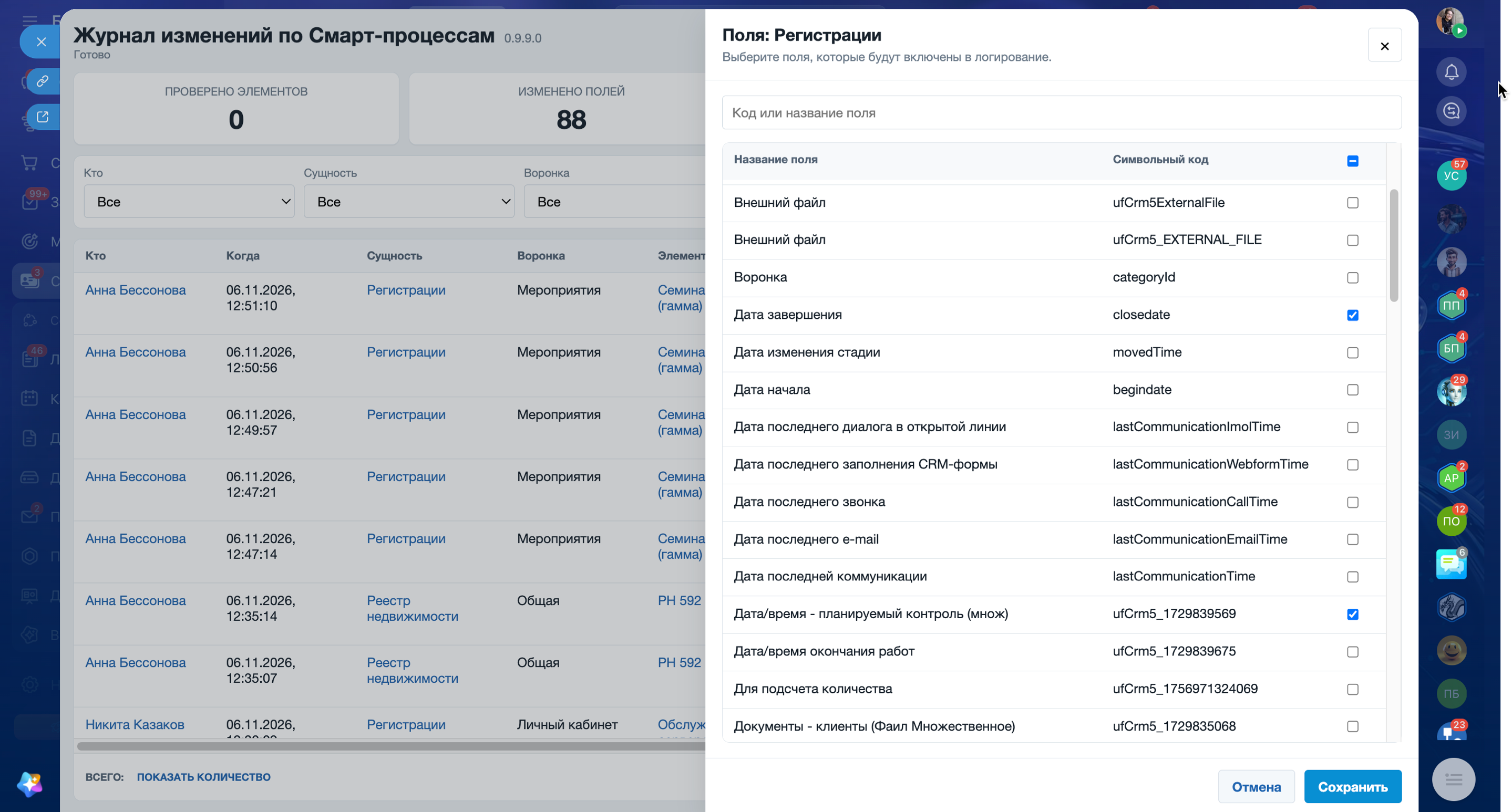
- Администратору портала нужно открыть Настройки → Логирование.
- Выбрать нужные смарт-процессы.
- Указать те поля, изменения в которых нужно отслеживать.
- Сохранить настройки.
- Дождаться создания первого слепка текущих значений. Он становится исходной точкой для дальнейшего сравнения.
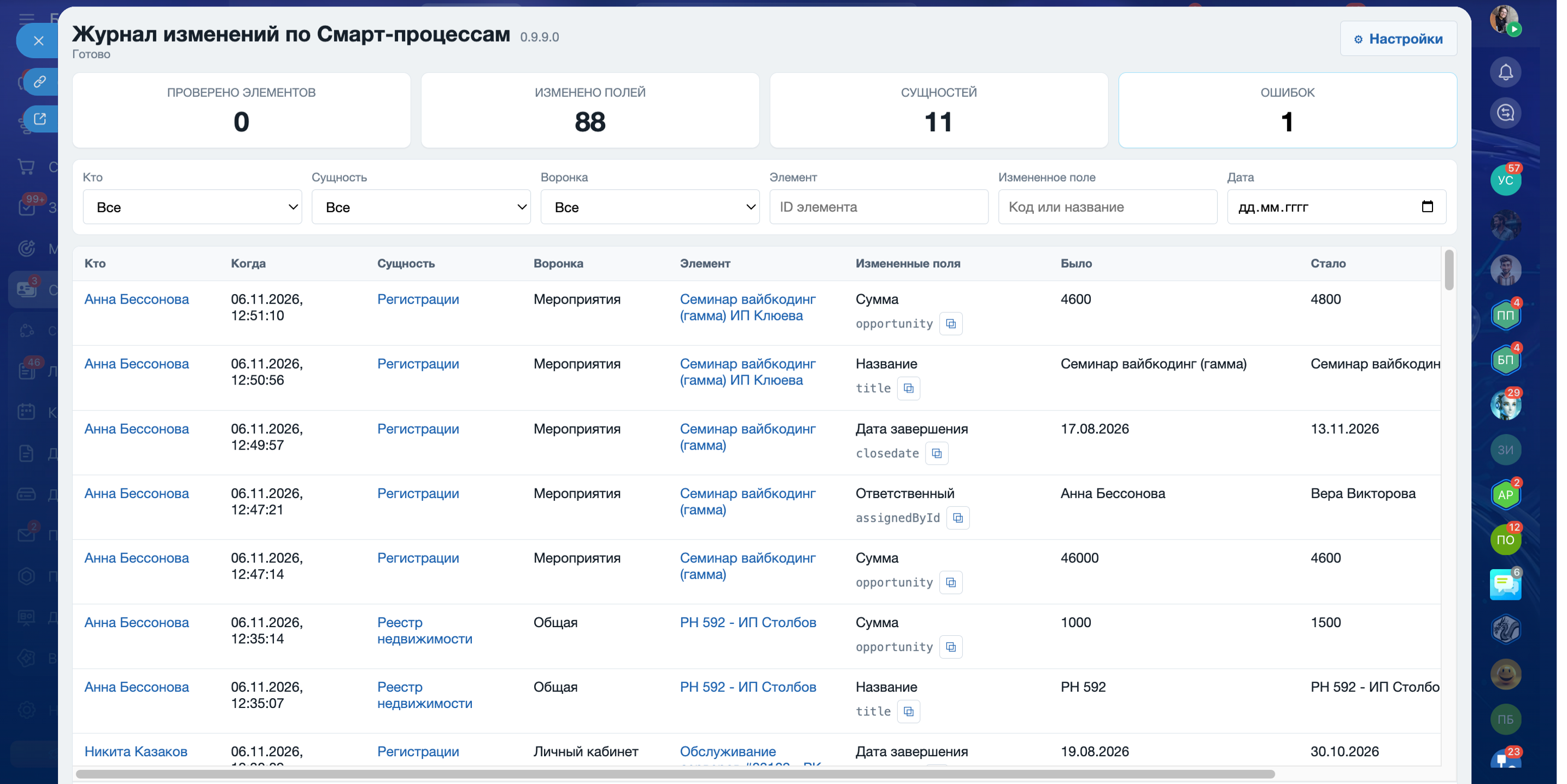
После этого, если в выбранных полях что-то изменится – это отобразится в Журнале. На каждое изменение формируется отдельная запись.
Для каждой записи видно:
— кто внес изменение и когда оно произошло;
— к какой сущности и элементу относится;
— какое поле изменилось;
— что было указано раньше и какое значение стало новым.
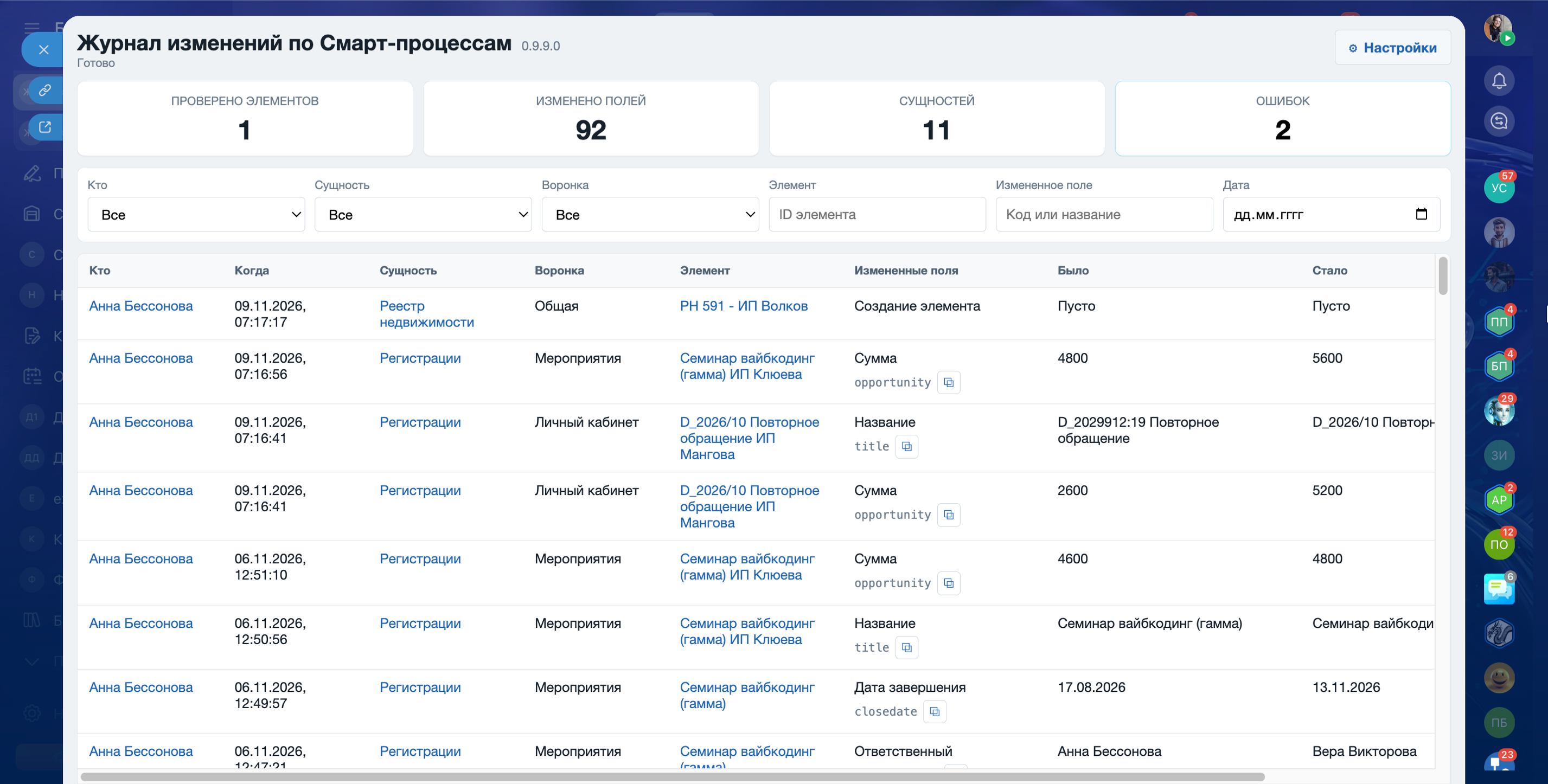
А для создания и удаления элементов журнал формирует отдельные записи.
Из таблицы можно перейти к связанной сущности или сотруднику.
Фильтры
Найти нужное изменение помогают фильтры: по автору, смарт-процессу и его воронке, ID элемента, названию или символьному коду поля, а также дате изменения
На одной странице можно вывести 20, 50, 100 или 200 записей.
История конкретного элемента — прямо в карточке смарт-процесса
Необязательно искать нужный элемент в общем журнале. Для смарт-процессов, выбранных в настройках логирования, приложение добавляет в карточку встройку «Журнал изменений по Смарт-процессам».
Откройте карточку элемента — и увидите историю изменений его отслеживаемых полей.
При этом сохраняются права CRM: пользователь видит только записи по тем элементам, доступ к которым приложение смогло подтвердить с его правами.
Персональные уведомления
Если нужно отслеживать изменения полей в момент – можно настроить персональные уведомления для каждого сотрудника. Дополнительно можно сообщать о создании и удалении элементов.
В уведомлении также будет видно, что и кто изменил, какие значения были до и после.
Использование в бизнес-процессах
В дизайнере бизнес-процессов доступно действие «Журнал изменений: получить записи». В нем задаются ID сущности и элемента, период поиска и код поля.
Действие находит самую последнюю сохраненную запись об изменении этого поля за выбранный период и передает в бизнес-процесс:
— дату изменения;
— ID пользователя;
— название поля;
— старое значение;
— новое значение.
Если подходящей записи нет, возвращаются пустые значения.
Раздел «Диагностика» содержит в себе записи об ошибках и событиях приложения.
Он пригодится, если нужно проверить работу журналирования или разобраться, почему изменение либо уведомление не появилось ожидаемым образом.
Журнал изменений по Смарт-процессам поможет быстро разобраться, кто, когда и как изменил важные данные CRM. Нужные поля отслеживаются отдельно, значения «Было» и «Стало» сохраняются, а историю можно использовать для проверки, уведомлений и автоматизации.
Для хранения кадровых изменений попробуйте решение Оргструктура с историей.
А для регулярных отчетов по сущностям CRM – Мастер отчетов CRM.
Частые вопросы
Как узнать, кто и когда изменил поле смарт-процесса в Битрикс24?
Откройте нужный смарт-процесс, выберите элемент и перейдите на вкладку «История». Здесь можно посмотреть сведения об изменениях, доступные в стандартной истории Битрикс24. Для отдельного контроля выбранных полей, просмотра значений «Было» и «Стало» и поиска изменений по разным элементам используйте «Журнал изменений по Смарт-процессам».
Как настроить уведомления об изменениях в смарт-процессах Битрикс24?
Откройте нужный смарт-процесс и перейдите к настройке автоматизации. С помощью роботов или бизнес-процессов можно настроить уведомления о событиях. Если нужно сообщать сотрудникам именно об изменении определённых полей, настройте персональные уведомления в Журнале изменений. Дополнительно можно включить сообщения о создании и удалении элементов.
Как начать отслеживать изменения только выбранных полей смарт-процессов?
Откройте Настройки → Логирование и проверьте, выбран ли нужный смарт-процесс и его поле. Убедитесь, что первый слепок уже создан, а сервер приложения работает круглосуточно. Если настройки верны, откройте раздел «Диагностика» и проверьте записи об ошибках. Помните, что изменения, произошедшие до настройки логирования, не сохраняются.
·Можно ли посмотреть историю изменений смарт-процесса, если у сотрудника нет доступа к его элементам?
Нет. Приложение учитывает права доступа Битрикс24. Откройте настройки прав нужного смарт-процесса и проверьте, есть ли у сотрудника доступ к интересующим элементам. Журнал покажет только те записи, доступ к которым удалось подтвердить с правами пользователя.
что нового?
Опубликованные версии со списком изменений

Телеграм-канал
«Создаватель»
Просто о Битрикс24
Новые релизы и полезные статьи
Видео-гайды
Поддержка приложений
Остались вопросы?
Решение поставляется «как есть». Протестировано на облачном и коробочном Битрикс24. Консультации бесплатно.
Возможна индивидуальная доработка функционала по договору:
- Поможем настроить Битрикс24.
- Поищем готовые решения.
- Превратим вашу идею в уникальное приложение.
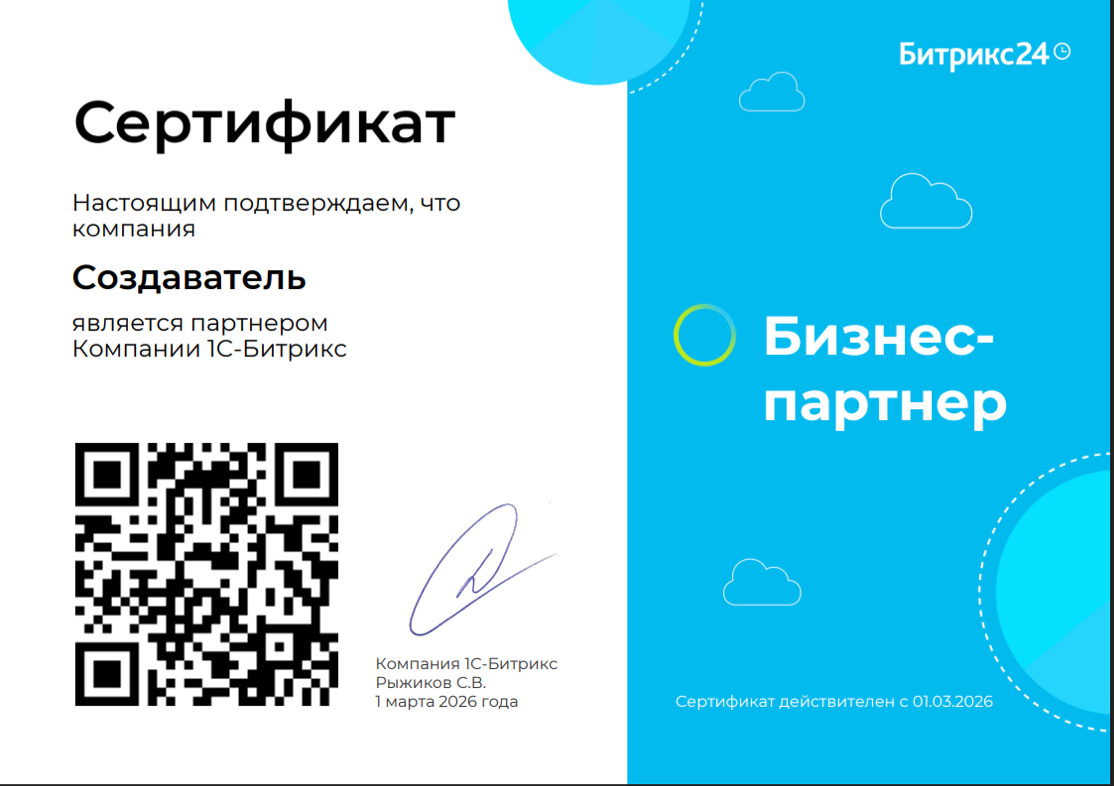
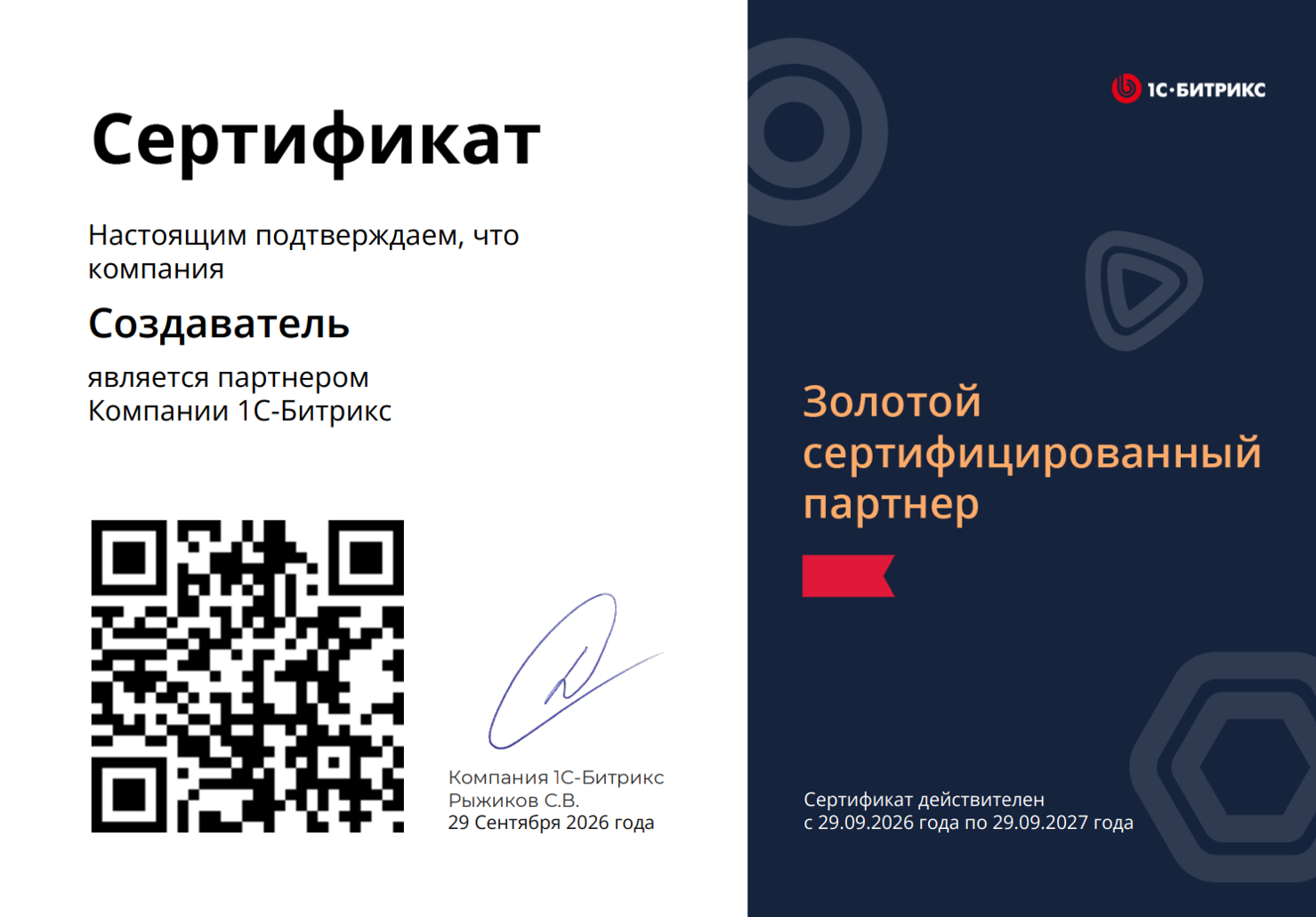
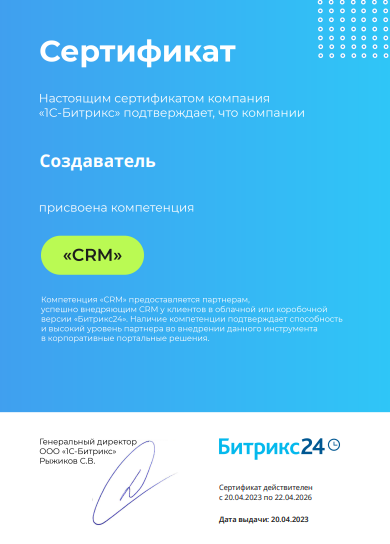
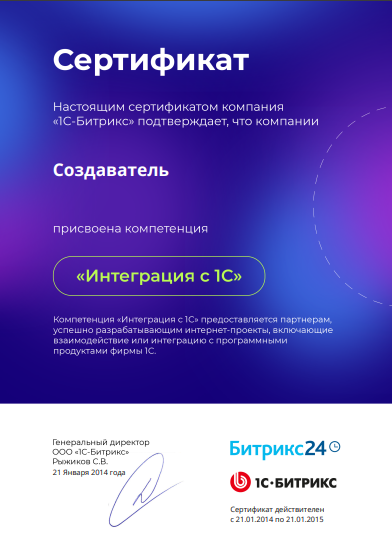
«Создаватель» — официальный
партнер Битрикс24
100 000+
3 000+
83
5
8
250+
Создатели приложения
Разработка
Андрей Васильев
Дизайн, идея и разработка
Виталий Дудка
Разработка
Андрей Сапожников
Тестирование
Анна Бессонова
Приложения от Центра разработки «Создаватель»

Мы внедряем CRM с 2011 года и специализируемся на оказании комплексных услуг для увеличения прибыли и систематизации бизнеса.
Разработали 80+ решений для Маркеплейса Битрикс24 и входим в топ Лучших авторов.
Выпустили учебники Формула продаж и Клиенты в порядке, а также цикл видео-уроков Полный курс по Битрикс24.

 — Бесплатные Сайты и CRM.